
 Kultura a zábava
 Supermarket
 Firma a služby
 Sbírky a umění
 Dům a zahrada
 Dítě
 Elektronika
 Počítače
 Auto-moto
 Nářadí
 Móda
 Sport a turistika
 Telefony a příslušenství
 Zdraví a krása
Tenké notebooky mají stále méně konektorů: často jen dva porty USB-C a konektor pro sluchátka. Když potřebujete současně připojit monitor, flash disk, síťový kabel a nabíječku, pomůže hub USB-C nebo dokovací stanice pro notebook. Vysvětlujeme, čím se liší, jaké porty stojí za to mít a kdy stačí běžný USB hub.
Hub, dokovací stanice, nebo redukce?
Tato zařízení se často zaměňují, i když slouží k trochu jiným úkolům.
- Redukce mění jeden konektor na jiný, například redukce USB-C HDMI pro připojení monitoru. Přehled takových adaptérů najdete v sekci příslušenství – redukce.
- Hub USB-C je malý přenosný rozbočovač s několika porty, který k notebooku připojíte jedním kabelem.
- Dokovací stanice zůstává na stole, má více konektorů, často napájení ze sítě a umožňuje jedním kabelem připojit celou sestavu: monitor, klávesnici, síť i nabíjení.
Které porty jsou nejdůležitější?
HDMI, DisplayPort a monitor 4K
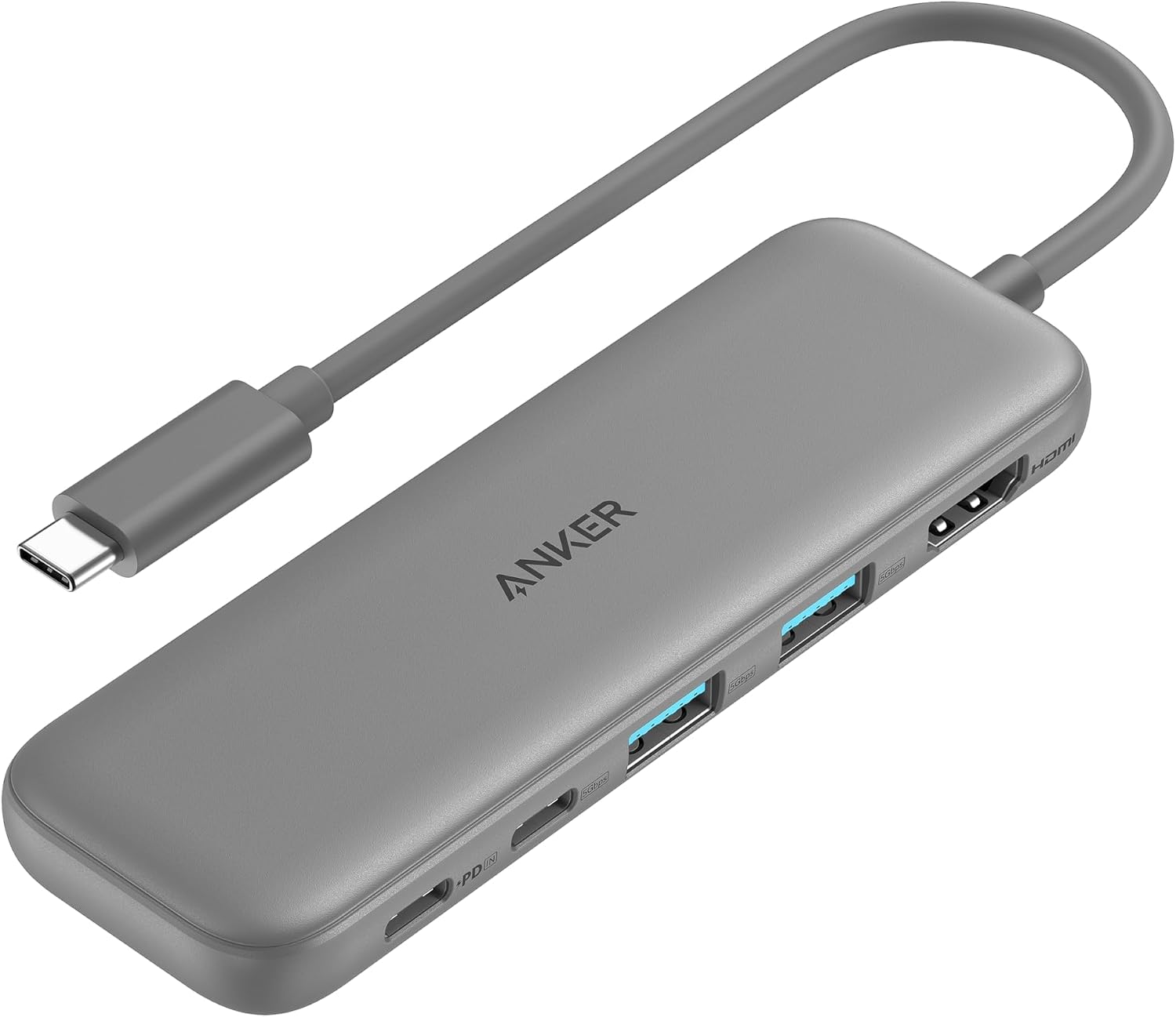
Pokud pracujete na externím displeji, zkontrolujte, kolik monitorů zařízení podporuje a v jakém rozlišení. Označení „HDMI 4K“ bývá omezeno na 30 Hz a plynulý obraz při 60 Hz vyžaduje odpovídající standard. Příklady z nabídky: Anker 332 hub USB-C 5v1 s HDMI 4K, dvěma USB-A a napájením PD 85 W a Anker hub USB-C 7v1 s HDMI 4K 60 Hz a čtečkou karet. Pro větší sestavu monitorů slouží Anker PowerExpand 8 v 1 s dvojitým HDMI 4K a pro práci s DisplayPortem model Anker 565 11 v 1.
Power Delivery – nabíjení notebooku přes hub
Standard Power Delivery umožňuje připojit nabíječku k hubu, který předává proud do notebooku a zároveň napájí další zařízení. Zkontrolujte, kolik wattů hub propustí, a porovnejte to s výkonem nabíječky notebooku. Pokud hub propouští 85 W a notebook potřebuje 100 W, bude nabíjení pomalejší nebo při velké zátěži nebude fungovat.
Ethernet a čtečka karet
Síťový kabel je při videohovorech a přenosu velkých souborů stabilnější než Wi-Fi. Port RJ45 najdete v Anker 555 PowerExpand 8v1 a v jednodušším Iczi IZEC-A88 s RJ45 10/100 Mb/s. Čtečka SD a microSD se hodí fotografům a uživatelům sportovních kamer.
Kdy zvolit dokovací stanici pro notebook?
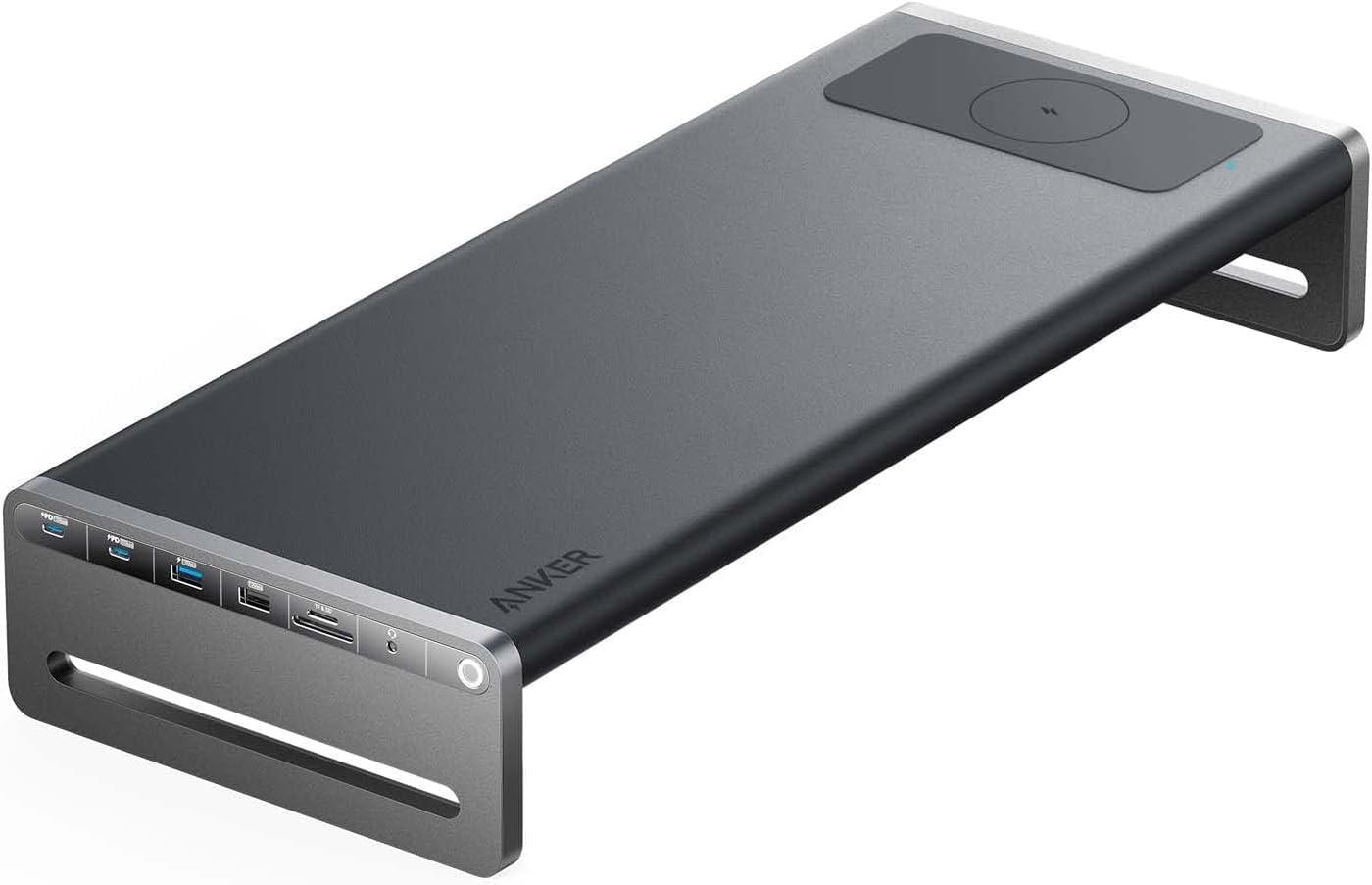
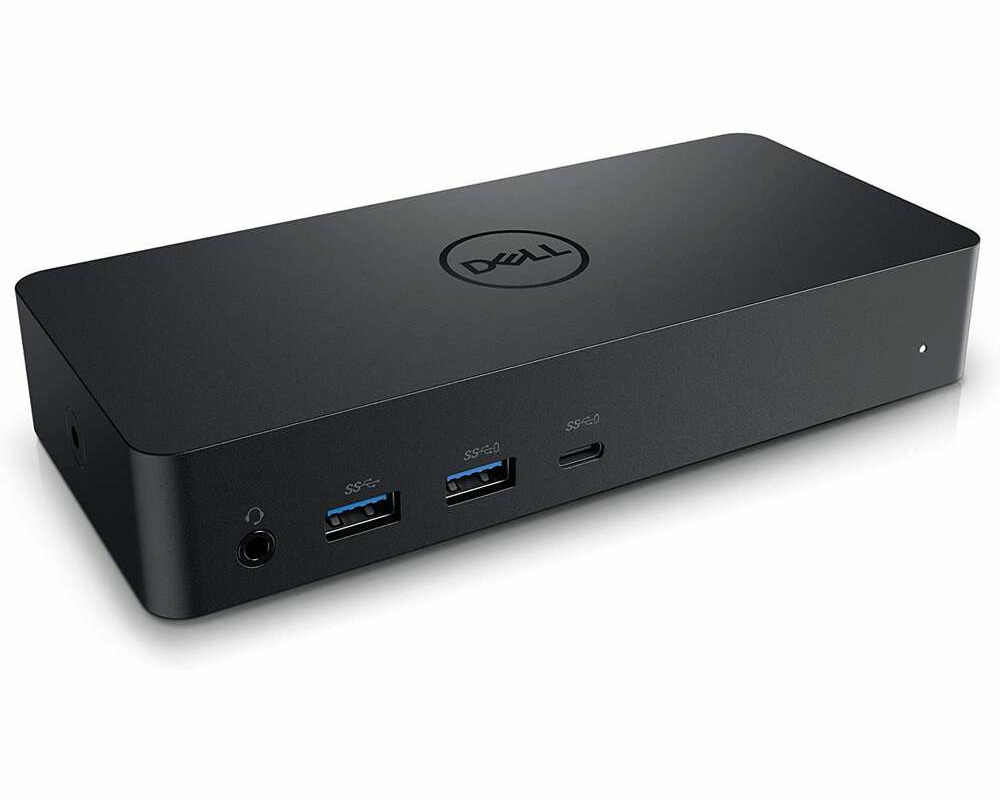
Dokovací stanice je pro vás, pokud notebook vždy stojí na stejném stole. Získáte jeden konektor místo mnoha kabelů a často i dodatečné napájení. K firemním notebookům dobře pasuje stanice Dell D6000 USB-C HDMI. Pro práci s nabíjením telefonu na stole se hodí Anker 675 – dokovací stanice 12v1 s bezdrátovou nabíječkou a pro stojan pod notebook BENFEI 6v1 se stojanem. Celý výběr je v sekci dokovací stanice pro notebook.
Běžný USB hub – kdy stačí?
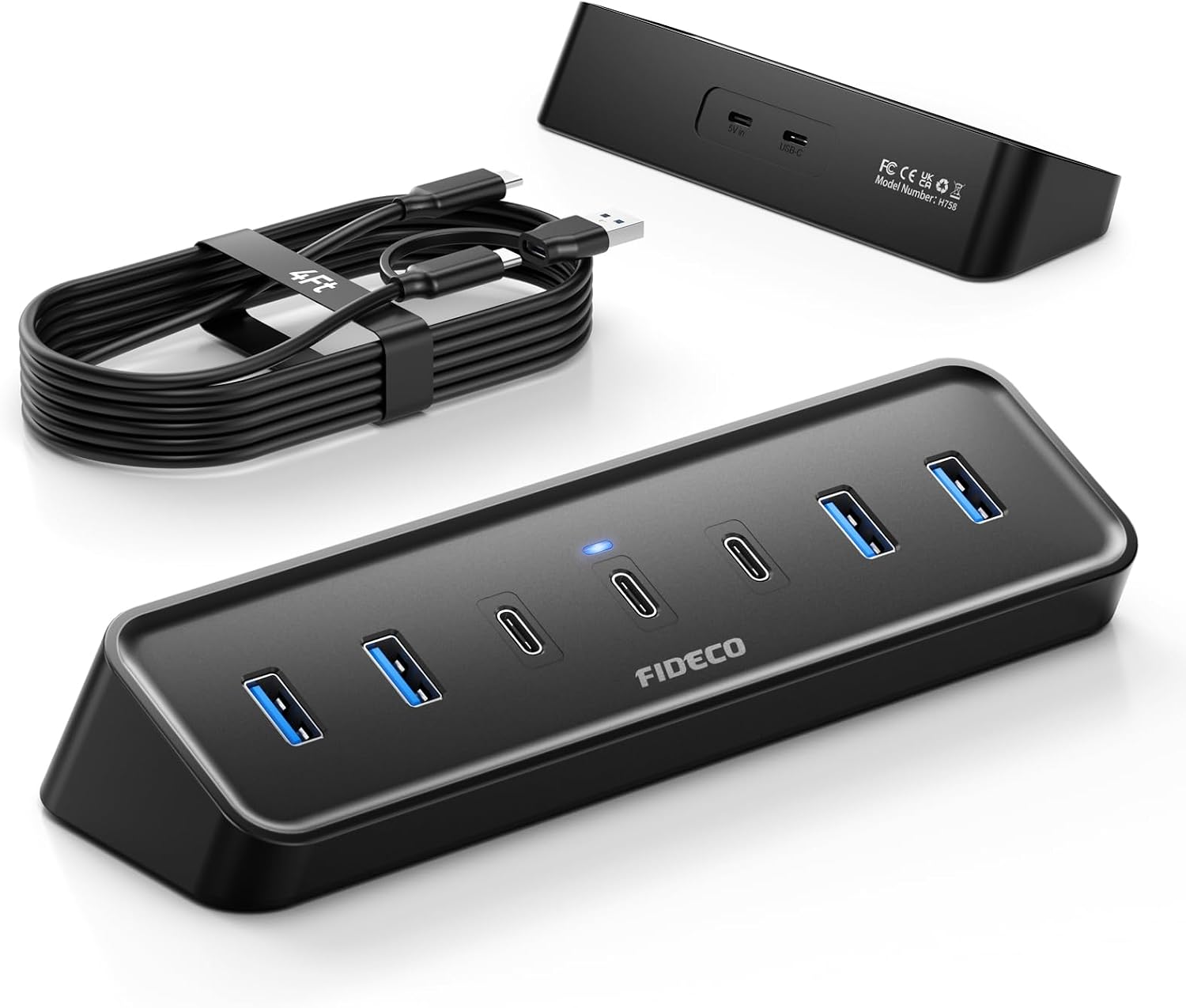
Když potřebujete jen více zásuvek USB pro flash disk, myš a disk, stačí rozbočovač USB bez videa a sítě. Pasivní modely berou proud z počítače, takže při několika externích discích je lepší hub s vlastním zdrojem. Příkladem je FIDECO H758 – 7portový USB 3.0 hub se čtyřmi USB-A a třemi USB-C nebo AmazonBasics – USB 3.0 hub se 7 porty. Všechny rozbočovače uvidíte v kategorii USB huby a video a síťové redukce v sekci počítačové redukce.
Na co se dívat před koupí
- Konektor v notebooku – ujistěte se, že port USB-C podporuje obraz a nabíjení, a nejen přenos dat.
- Rychlost portů – USB 3.0 a novější jsou rychlejší než USB 2.0; externí disky a paměti získají na propustnosti.
- Kabel a pouzdro – hliníkové pouzdro lépe odvádí teplo a delší kabel usnadňuje umístění hubu.
- Počet monitorů – ne každý hub zvládne dvě obrazovky; ověřte to v popisu, než koupíte.
Jak si nastavit stůl s jedním kabelem?
Praktická sestava vypadá takto: monitor připojíte ke stanici nebo hubu přes HDMI nebo DisplayPort, klávesnici a myš k portům USB-A a napájení do zásuvky PD. K notebooku pak vede jen jeden kabel USB-C, který přenáší obraz, data i proud. Po příchodu do kanceláře ho zapojíte a máte hned kompletní pracoviště. Taková konfigurace omezuje opotřebení portu v notebooku a usnadňuje udržování pořádku na stole.
Na cestách se lépe osvědčí malý hub, který se vejde do kapsy tašky. Do terénu si vezměte hub s HDMI a čtečkou karet a větší stanici nechte doma. Pokud používáte obě místa, můžete mít dvě zařízení a střídat je podle situace. Pamatujte také, že pro delší spoje je třeba používat dobré kabely, protože levný vodič dokáže omezit rozlišení i výkon nabíjení.
Nejčastější otázky
Zahřívá se hub USB-C při provozu?
Ano, je to normální, zvláště při obrazu 4K a rychlém nabíjení. Velké multifunkční modely mají pouzdra navržená k odvádění tepla.
Bude hub fungovat s každým notebookem?
S notebooky, které mají port USB-C s funkcí videa nebo Thunderbolt. Starší porty USB-C slouží jen k datům a nabíjení, v takovém případě obraz vyžaduje jinou redukci.
Přidávat komentáře (0)