
 Kultur und Unterhaltung
 Supermarkt
 Unternehmen und Dienstleistungen
 Sammlungen und Kunst
 Haus und Garten
 Baby
 Elektronik
 Computer
 Automobil
 Werkzeuge
 Mode
 Sport und Outdoor
 Telefone und Zubehör
 Gesundheit und Schönheit
Dünne Laptops haben immer weniger Anschlüsse: oft nur zwei USB-C-Ports und eine Kopfhörerbuchse. Wenn Sie gleichzeitig Monitor, USB-Stick, Netzwerkkabel und Ladegerät anschließen müssen, helfen ein USB-C-Hub oder eine Dockingstation für Laptop. Wir erklären, worin sie sich unterscheiden, welche Anschlüsse sinnvoll sind und wann ein einfacher USB-Hub genügt.
Hub, Dockingstation oder Adapter?
Diese Geräte werden oft verwechselt, obwohl sie etwas unterschiedliche Aufgaben haben.
- Adapter wandeln einen Anschluss in einen anderen um, zum Beispiel ein USB-C-HDMI-Adapter zum Anschluss eines Monitors. Einen Überblick über solche Adapter finden Sie im Bereich Zubehör – Adapter.
- Ein USB-C-Hub ist ein kleiner, mobiler Verteiler mit mehreren Anschlüssen, den Sie mit einem Kabel an den Laptop anschließen.
- Eine Dockingstation bleibt auf dem Schreibtisch, hat mehr Anschlüsse, oft eine Stromversorgung aus dem Netz und erlaubt es, mit einem Kabel das gesamte Set anzuschließen: Monitor, Tastatur, Netzwerk und Ladung.
Welche Anschlüsse sind am wichtigsten?
HDMI, DisplayPort und 4K-Monitor
Wenn Sie mit einem externen Bildschirm arbeiten, prüfen Sie, wie viele Monitore das Gerät unterstützt und in welcher Auflösung. Die Angabe „HDMI 4K“ ist manchmal auf 30 Hz beschränkt, und ein flüssiges Bild mit 60 Hz erfordert den passenden Standard. Beispiele aus dem Sortiment: der Anker 332 USB-C-Hub 5-in-1 mit HDMI 4K, zwei USB-A und PD-Versorgung mit 85 W sowie der Anker USB-C-Hub 7-in-1 mit HDMI 4K 60 Hz und Kartenleser. Für mehrere Monitore gibt es den Anker PowerExpand 8-in-1 mit doppeltem HDMI 4K, und für die Arbeit mit DisplayPort das Modell Anker 565 11-in-1. Wer einen 4K-Monitor nutzt, sollte besonders auf die unterstützte Bildwiederholrate achten.
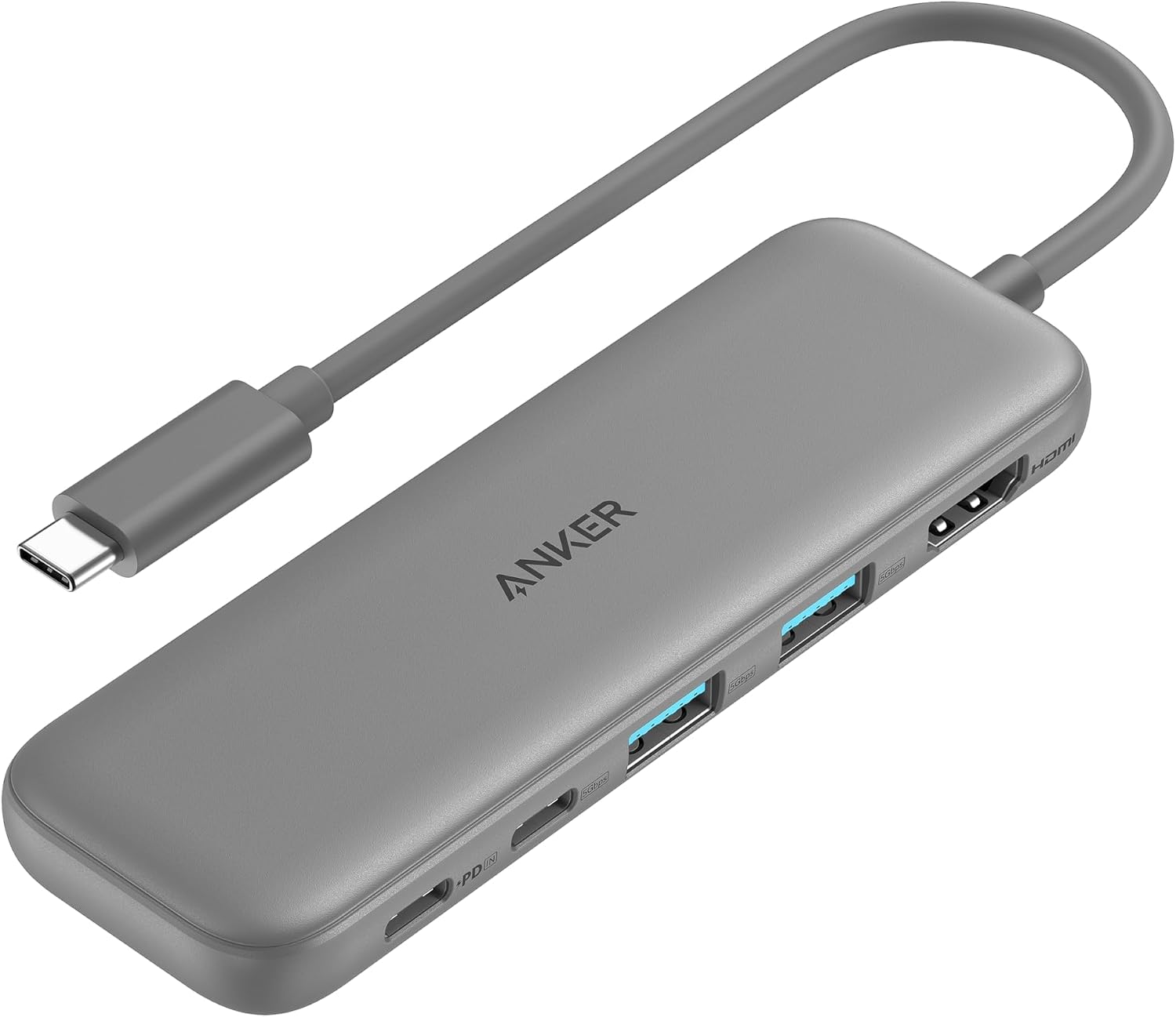
Power Delivery – Laptop über den Hub laden
Der Standard Power Delivery erlaubt es, ein Ladegerät an den Hub anzuschließen, der den Strom an den Laptop weitergibt und zugleich andere Geräte versorgt. Prüfen Sie, wie viele Watt der Hub durchleitet, und vergleichen Sie das mit der Leistung des Laptop-Ladegeräts. Leitet der Hub 85 W durch und der Laptop benötigt 100 W, lädt er langsamer oder bei hoher Last gar nicht.
Ethernet und Kartenleser
Ein Netzwerkkabel ist bei Videoanrufen und beim Übertragen großer Dateien stabiler als WLAN. Einen RJ45-Anschluss finden Sie beim Anker 555 PowerExpand 8-in-1 und beim einfacheren Iczi IZEC-A88 mit RJ45 10/100 Mbit/s. Ein SD- und microSD-Kartenleser ist für Fotografen und Nutzer von Action-Kameras nützlich.
Wann sollten Sie eine Dockingstation für Laptop wählen?
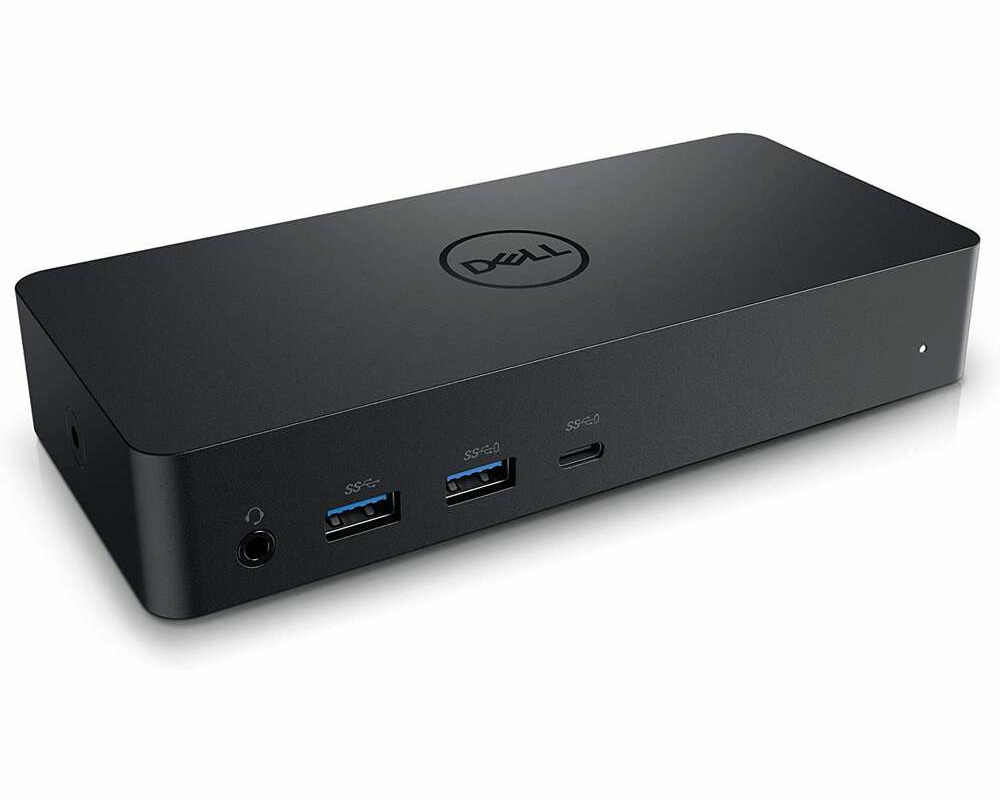
Eine Dockingstation ist das Richtige, wenn der Laptop immer am selben Schreibtisch steht. Sie haben ein Kabel statt vieler und oft auch eine zusätzliche Stromversorgung. Für Firmenlaptops passt die Dell D6000 USB-C HDMI Dockingstation gut. Zum Arbeiten mit Handyladung auf dem Schreibtisch eignet sich die Anker 675 – Dockingstation 12-in-1 mit kabellosem Ladegerät, und für einen Laptopständer die BENFEI 6-in-1 mit Ständer. Die gesamte Auswahl finden Sie im Bereich Dockingstationen für Laptops.
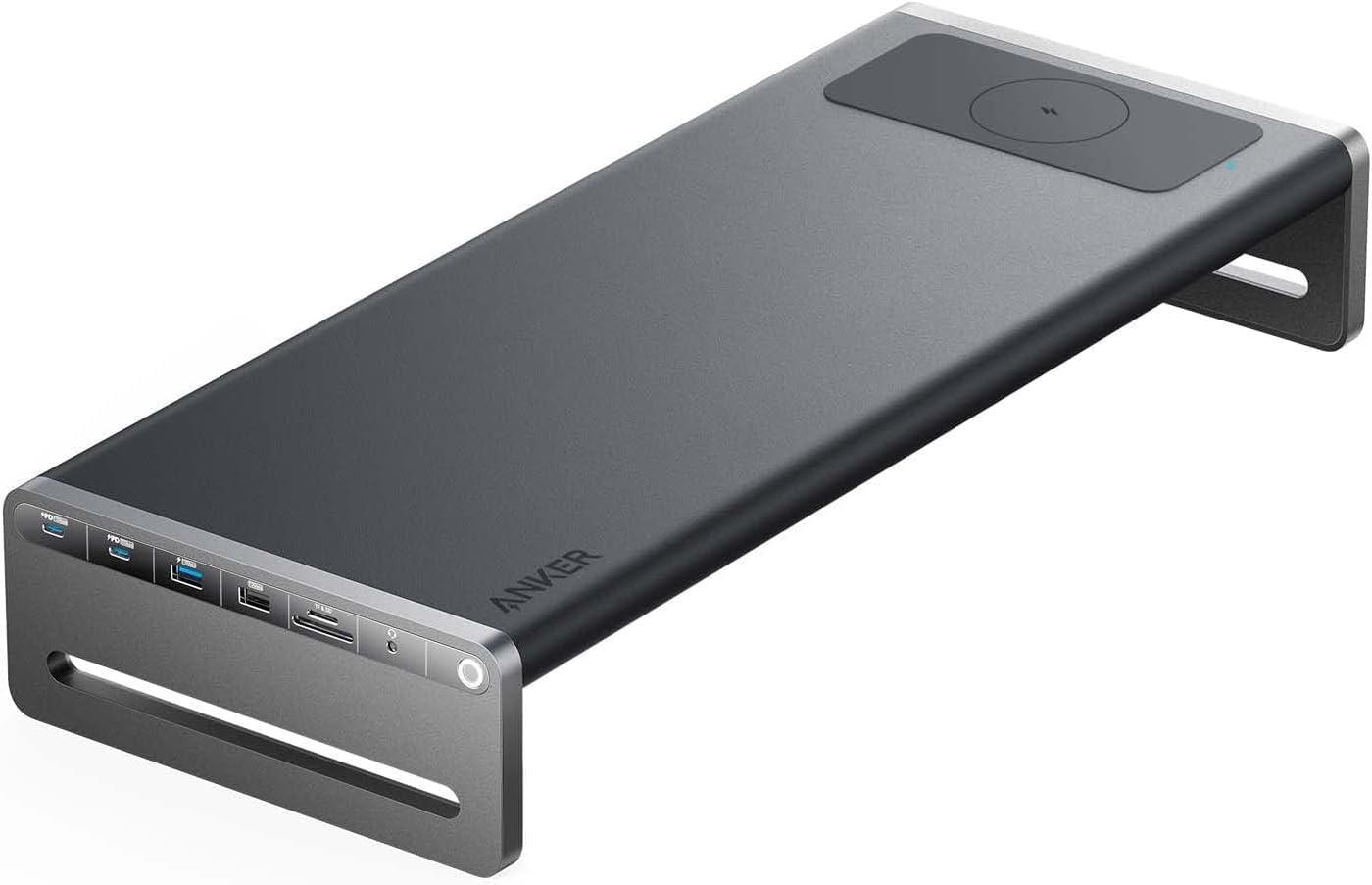
Ein einfacher USB-Hub – wann genügt er?
Wenn Sie nur mehr USB-Buchsen für USB-Stick, Maus und Festplatte benötigen, genügt ein USB-Verteiler ohne Video und Netzwerk. Passive Modelle beziehen den Strom vom Computer, daher ist bei mehreren externen Festplatten ein Hub mit eigenem Netzteil besser. Ein Beispiel ist der FIDECO H758 – 7-Port-USB-3.0-Hub mit vier USB-A und drei USB-C oder der AmazonBasics – USB-3.0-Hub mit 7 Ports. Alle Verteiler sehen Sie in der Kategorie USB-Hubs, Video- und Netzwerkadapter im Bereich Computer-Adapter.
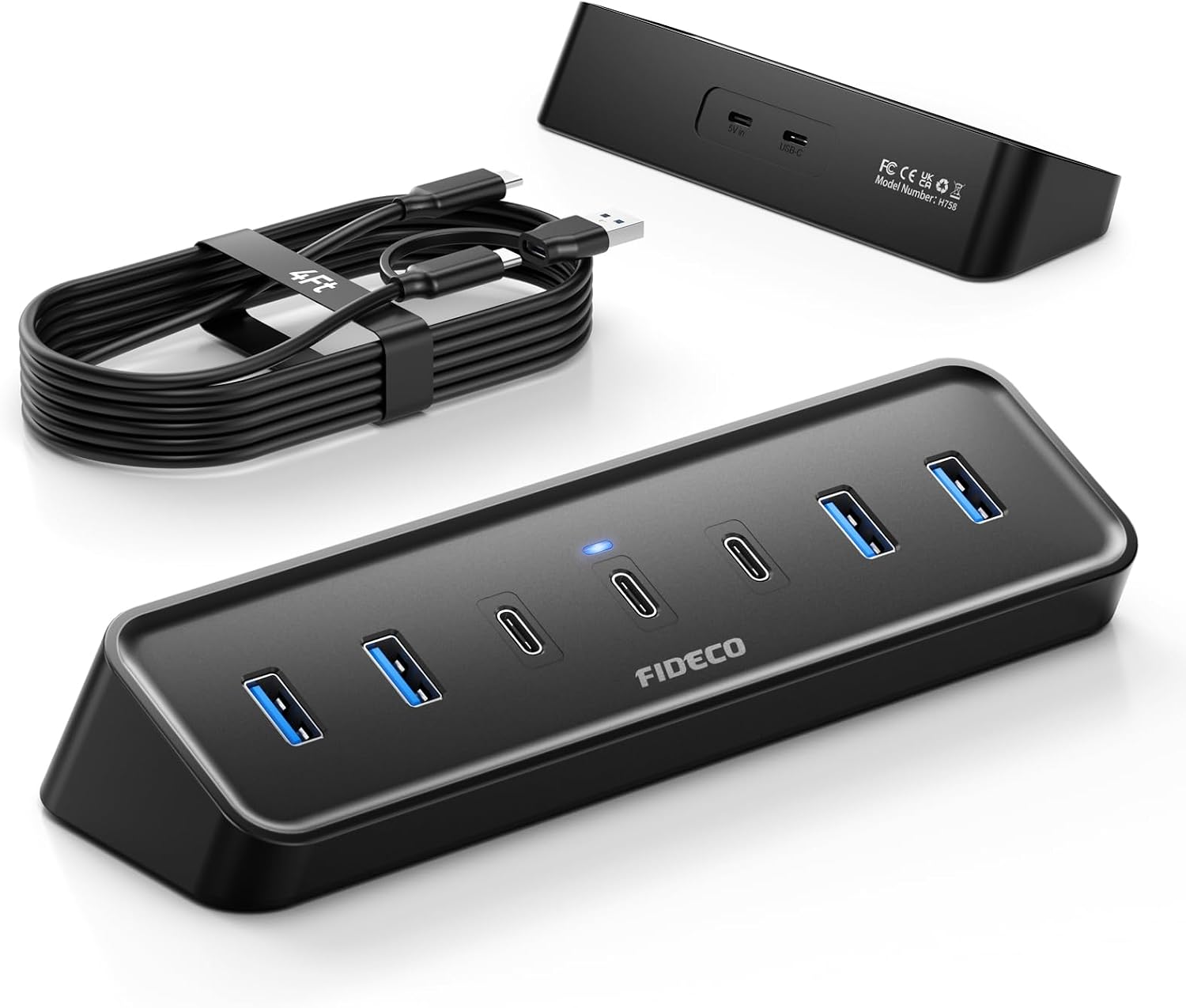
Worauf Sie vor dem Kauf achten sollten
- Anschluss am Laptop – vergewissern Sie sich, dass der USB-C-Port Bild und Ladung unterstützt und nicht nur Datenübertragung.
- Geschwindigkeit der Ports – USB 3.0 und neuer sind schneller als USB 2.0; Festplatten und externe Speicher profitieren vom höheren Durchsatz.
- Kabel und Gehäuse – ein Aluminiumgehäuse leitet die Wärme besser ab, und ein längeres Kabel erleichtert das Aufstellen des Hubs.
- Anzahl der Monitore – nicht jeder Hub steuert zwei Bildschirme an; prüfen Sie das in der Beschreibung, bevor Sie kaufen.
Wie richten Sie einen Schreibtisch mit nur einem Kabel ein?
Ein praktisches Set sieht so aus: Den Monitor schließen Sie über HDMI oder DisplayPort an Station oder Hub an, Tastatur und Maus an die USB-A-Ports und die Stromversorgung an die PD-Buchse. Zum Laptop führt dann nur ein USB-C-Kabel, das Bild, Daten und Strom überträgt. Im Büro stecken Sie es ein und haben sofort den kompletten Arbeitsplatz. Eine solche Konfiguration schont den Port des Laptops und hilft, Ordnung auf dem Schreibtisch zu halten.
Unterwegs eignet sich ein kleiner Hub besser, der in die Seitentasche der Tasche passt. Für die Arbeit im Außeneinsatz nehmen Sie einen Hub mit HDMI und Kartenleser mit und lassen die größere Station zu Hause. Wenn Sie beide Orte nutzen, können Sie zwei Geräte besitzen und je nach Situation wechseln. Denken Sie auch daran, für längere Verbindungen gute Kabel zu verwenden, denn ein billiges Kabel kann Auflösung und Ladeleistung begrenzen.
Häufige Fragen
Wird ein USB-C-Hub im Betrieb warm?
Ja, das ist normal, besonders bei 4K-Bild und schnellem Laden. Große, multifunktionale Modelle haben Gehäuse, die für die Wärmeableitung ausgelegt sind.
Funktioniert ein Hub mit jedem Laptop?
Mit Laptops, die einen USB-C-Port mit Videofunktion oder Thunderbolt haben. Ältere USB-C-Ports dienen nur für Daten und Laden; dann benötigt das Bild einen anderen Adapter.
Kommentare posten (0)