
 Kultur und Unterhaltung
 Supermarkt
 Unternehmen und Dienstleistungen
 Sammlungen und Kunst
 Haus und Garten
 Baby
 Elektronik
 Computer
 Automobil
 Werkzeuge
 Mode
 Sport und Outdoor
 Telefone und Zubehör
 Gesundheit und Schönheit
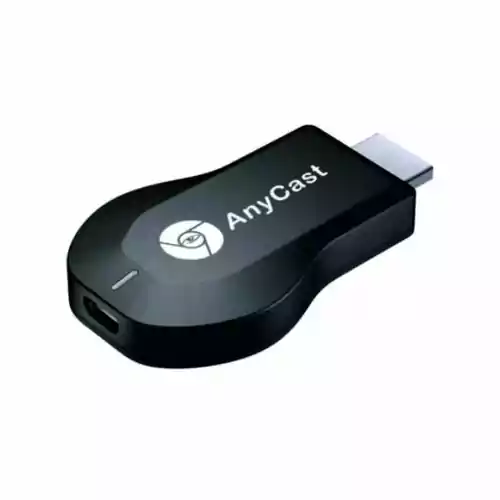
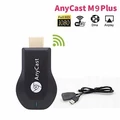
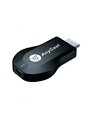

Adapter AnyCast M9 HDMI Dongle WiFi Display 1080P HD
Adapter AnyCast M9 HDMI Dongle WiFi Display 1080P HD www.KupCoChcesz.pl
Bestellungen, die bis 13:00 Uhr eingehen, versenden wir am selben Werktag. Schon morgen bei Ihnen!
Verfügbarkeit: geringer Bestand
Zustellung innerhalb von:
24 Stunden
Teilen: 


Opis
Adapter AnyCast M9 HDMI Dongle WiFi Display 1080P HD.
Hauptmerkmale:
Übertragen Sie Fotos, Videos und Musik von Ihrem Android-Smartphone, iPhone oder Tablet auf einen großen Fernseher oder Projektor. Wi-Fi: 802.11b g n.
Drahtloses WiFi 2,4 GHz 150 Mb s.
Unterstützung interaktiver Multi-Screen-Funktionen wie AirMirror DLNA Miracast Airplay.
Unterstützung der HDMI-Schnittstelle im Fahrzeug.
Sie können Ihr Telefon drahtlos mit dem Fahrzeugbildschirm verbinden, um Navigationskarten anzuzeigen.
Unterstützt die Synchronisierung der Audio- und Videowiedergabe.
Spezifikation:
Prozessor: Single Core ARM Cortex A9 Rockchip RK2928 1.2Ghz.
Betriebssystem: Linux 3.0.8.
Arbeitsspeicher RAM: 256MB.
HDMI: 1x HDMI 1.4.
Spannungsversorgung: 1x micro USB 5V DC 500mA min (empfohlen 5V 1A).
Unterstützte Formate:
Video: MPEG4, MPEG2, WMV, MOV, MKV, RMVB usw.
Audio: MP3, WAV, AAC, 3GP usw. Fotos: JPG, JPEG, GIF, PNG, BMP usw.
Reichweite: bis zu 10 m.
Kompatibilität: Android ab 4.2 iOS ab 7.0 Mac OS ab 10.9 Windows Phone ab 8.1.
Gebrauchtes Produkt, in Folie verpackt.
Lieferumfang:
1 x Adapter AnyCast M9 HDMI Dongle WiFi Display 1080P HD.
Bedienungsanleitung
1. Verbinden Sie das Gerät mit einem freien HDMI-Anschluss am Fernseher und schließen Sie die Stromversorgung über den Micro-USB-Anschluss mit dem mitgelieferten USB-Kabel an.
2. Nach korrektem Anschluss und Auswahl des HDMI-Eingangs am Fernseher sollte der ANYCAST-Startbildschirm im Wartemodus auf die Verbindung mit einem mobilen Gerät erscheinen. Unten sollte die große Aufschrift „Waiting for connection" zu sehen sein.
3. Drücken Sie die kleine Modus-Wahltaste am Gerät - es sollte ein weiterer Bildschirm mit Informationen zur Verbindung mit dem mobilen Gerät, dem Fernseher und dem WI-FI erscheinen. In diesem Moment sollten zwischen ANYCAST und dem mobilen Gerät sowie dem WLAN-Sender (z. B. Router) durchgestrichene Kreise angezeigt werden.
4. Laden Sie anschließend auf Ihr Smartphone oder Tablet eine App zum Scannen von Codes (QR-CODE-SCANNER) herunter, um den Code vom Bildschirm zu lesen.
5. Besitzer von Telefonen anderer Hersteller als Samsung oder Apple müssen die App SCREEN MIRRORING ASSISTANT von EasyToolsApps herunterladen.
6. Wählen Sie am mobilen Gerät die Registerkarte EINSTELLUNGEN -> DRAHTLOS UND NETZWERKE -> WIFI. In der Liste sollte „Anycast-Symbol" erscheinen, zum Beispiel Anycast-cdf1b0. Trennen Sie die bisherige WIFI-Verbindung und verbinden Sie sich mit ANYCAST.
7. Wählen Sie das Standardpasswort 12345678 und geben Sie es ein.
8. Das Gerät sollte sich mit ANYCAST koppeln, und oben auf dem Bildschirm sollte das WIFI-Empfangssymbol erscheinen.
9. Gleichzeitig erlischt auf dem Fernseher das Symbol zwischen dem mobilen Gerät und ANYCAST. Falls dies nicht geschieht, kehren Sie zu Punkt 3 zurück (unter Auslassung der Schritte 4 und 5) und wiederholen Sie die Schritte.
10. Scannen Sie mit dem Code-Scanner das große quadratische Grafiksymbol am oberen Rand des Fernsehbildschirms und wählen Sie anschließend das Symbol „Browser öffnen".
11. Wählen Sie das orangefarbene Symbol „make dongle connect to WIFI AP".
12. Drücken Sie die Taste „SCAN" und wählen Sie die verfügbare WIFI-Verbindung. Geben Sie das Passwort Ihres WIFI-Geräts ein.
13. Nach Eingabe des korrekten Passworts sollte auf dem Fernseher das letzte Symbol zwischen ANYCAST und dem WLAN-Sender verschwinden. Drücken Sie auf dem mobilen Gerät das grüne Symbol BACK.
14. Wählen Sie das blaue Symbol „Switch mode between Miracast and DLNA".
15. Auf dem mobilen Gerät sollte eine weiße Seite erscheinen, und auf dem Fernseher sollte derselbe Bildschirm zu sehen sein wie in Punkt 2.
16. Öffnen Sie die App SCREEN MIRRORING ASSISTANT von EasyToolsApps. Wählen Sie oben rechts die Option „Drahtloses Display". In der Liste erscheint unser ANYCAST.
17. Nun müssen Sie nur noch diese Verbindung auswählen und etwa 20-30 Sekunden warten, bis auf dem Fernsehbildschirm eine Kopie des Displays Ihres mobilen Geräts erscheint. Es können Daten auf dem Telefon angezeigt und im System HSPA+, 3G sowie 4G gearbeitet werden.
18. Bei Problemen mit den Geräteeinstellungen ist es möglich, die Werkseinstellungen wiederherzustellen, indem die Modus-Wahltaste etwa 5 Sek. gedrückt gehalten wird.
Gebrauchtes Produkt.
Geprüfte und getestete Ware, voll funktionsfähig, praktisch wie neu.
Ohne Verpackung.
Ohne Anleitung.
Artikelberichte
Frage stellen
Die Antwort senden wir an Ihre E-Mail-Adresse.
Ähnliche Produkte




Besitzen Sie dieses Produkt?
Bewerten Sie Adapter AnyCast M9 HDMI Dongle WiFi Display 1080P HD und helfen Sie anderen bei der Auswahl.
Bewertung abgebenKundenbewertungen (0)
Dieses Produkt hat noch keine Bewertungen — Ihre könnte die erste sein.
Bewertung abgeben
Geben Sie Ihren Namen an und schreiben Sie ein paar Sätze zum Produkt.