
 Kultúra és szórakozás
 Szupermarket
 Cég és szolgáltatások
 Gyűjtemények és művészet
 Otthon és kert
 Gyermek
 Elektronika
 Számítógépek
 Autó-motor
 Szerszámok
 Divat
 Sport és turizmus
 Telefonok és tartozékok
 Egészség és szépség
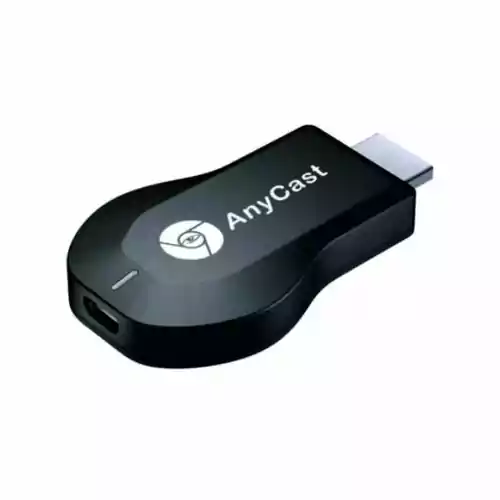
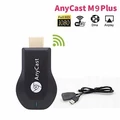
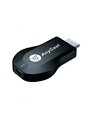

AnyCast M9 HDMI Dongle WiFi Display 1080P HD adapter
AnyCast M9 HDMI Dongle WiFi Display 1080P HD adapter www.KupCoChcesz.pl
A 13:00-ig leadott rendelést ugyanazon a munkanapon feladjuk. Már holnap Önnél!
Elérhetőség: kis mennyiség
Kiszállítás ennyi időn belül::
24 óra
Megosztás: 


Opis
AnyCast M9 HDMI Dongle WiFi Display 1080P HD adapter.
Főbb jellemzők:
Fényképek, videók, zene átvitele Android okostelefonról, iPhone-ról, táblagépről nagy tévére, projektorra Wi-Fi: 802.11b g n.
Vezeték nélküli WiFi 2,4 GHz 150 Mb s.
Interaktív többképernyős funkciók támogatása, például AirMirror DLNA Miracast Airplay.
A jármű HDMI-interfészének támogatása.
Telefonját vezeték nélkül csatlakoztathatja az autó képernyőjéhez a navigációs térkép adatainak megosztásához.
Támogatja a hang és videó lejátszásának szinkronizálását.
Műszaki adatok:
Processzor: Single Core ARM Cortex A9 Rockchip RK2928 1.2Ghz.
Operációs rendszer: Linux 3.0.8.
RAM memória: 256MB.
HDMI: 1x HDMI 1.4.
Tápellátás: 1x micro USB 5V DC 500mA min (ajánlott 5V 1A).
Támogatott formátumok:
Videó: MPEG4, MPEG2, WMV, MOV, MKV, RMVB stb.
Hang: MP3, WAV, AAC, 3GP stb. Képek: JPG, JPEG, GIF, PNG, BMP stb.
Hatótávolság: legfeljebb 10 m.
Kompatibilitás: Android 4.2-től iOS 7.0-tól Mac OS 10.9-től Windows Phone 8.1-től.
Használt termék, fóliába csomagolva.
A csomag tartalma:
1 x AnyCast M9 HDMI Dongle WiFi Display 1080P HD adapter.
Használati útmutató
1. Csatlakoztassa az eszközt a televízió egy szabad HDMI-portjához, és csatlakoztassa a tápellátást a micro USB porton keresztül a mellékelt USB-kábellel.
2. A helyes csatlakoztatás és a HDMI-bemenet kiválasztása után a tévén meg kell jelennie az ANYCAST kezdőképernyőnek, amely a mobil eszközzel való kapcsolatra vár. Alul nagy felirat kell, hogy látható legyen: „Waiting for connection”.
3. Nyomja meg az eszközön lévő kis üzemmódválasztó gombot - meg kell jelennie a következő képernyőnek, amely a mobil eszközzel, a televízióval és a WI-FI-vel való kapcsolatról ad tájékoztatást. Ebben a pillanatban az ANYCAST és a mobil eszköz, valamint a WIFI-t sugárzó eszköz (pl. router) között áthúzott köröknek kell megjelenniük.
4. Ezután töltse le okostelefonjára vagy táblagépére a VONALKÓDOLVASÓ alkalmazást a képernyőn lévő kód beolvasásához.
5. A Samsungtól vagy Apple-től eltérő telefonok tulajdonosainak le kell tölteniük az EasyToolsApps SCREEN MIRRORING ASSISTANT alkalmazását.
6. A mobil eszközön válassza a BEÁLLÍTÁSOK -> VEZETÉKES ÉS VEZETÉK NÉLKÜLI HÁLÓZATOK -> WIFI fület. A listán meg kell jelennie az „Anycast-szimbólum” bejegyzésnek, például Anycast-cdf1b0. Szakadjon le a jelenlegi WIFI-kapcsolatról, és kapcsolódjon az ANYCAST-hoz.
7. Válassza ki és adja meg az alapértelmezett jelszót: 12345678.
8. Az eszköznek párosodnia kell az ANYCAST-tal, és a képernyő tetején meg kell jelennie a WIFI-jel ikonjának.
9. Ezzel egyidejűleg a televízión kialszik a mobil eszköz és az ANYCAST közötti szimbólum. Ha ez nem történik meg, térjen vissza a 3. ponthoz (a 4. és 5. lépés kihagyásával), és ismételje meg a lépéseket.
10. A kódolvasóval olvassa be a TV képernyő tetején lévő nagy, négyzet alakú grafikus szimbólumot, majd válassza a „Böngésző megnyitása” ikont.
11. Válassza ki a narancssárga „make dongle connect to WIFI AP” ikont.
12. Nyomja meg a „SCAN” gombot, és válassza ki az elérhető WIFI-kapcsolatot. Adja meg a WIFI-eszköz jelszavát.
13. A helyes jelszó megadása után a televízión el kell tűnnie az utolsó ikonnak az ANYCAST és a WIFI-t sugárzó eszköz között. A mobil eszközön nyomja meg a zöld BACK ikont.
14. Válassza ki a kék „Switch mode between Miracast and DLNA” ikont.
15. A mobil eszközön fehér oldalnak kell megjelennie, a televízión pedig a 2. pontban látottal megegyező képernyőt kell látnunk.
16. Nyissa meg az EasyToolsApps SCREEN MIRRORING ASSISTANT alkalmazását. A jobb felső sarokban válassza a „Vezeték nélküli kijelző” opciót. A listán megjelenik az ANYCAST.
17. Most már csak ki kell választani ezt a kapcsolatot, és kb. 20-30 másodpercet kell várni, amíg a televízió képernyőjén megjelenik mobil eszközünk kijelzőjének másolata. Lehet adatokat megjeleníteni a telefonon, és HSPA+, 3G és 4G rendszerben dolgozni.
18. Az eszköz beállításaival kapcsolatos bármilyen probléma esetén lehetőség van a gyári beállítások visszaállítására az üzemmódválasztó gomb kb. 5 másodperces nyomva tartásával.
Használt termék.
Ellenőrzött és letesztelt áru, teljesen működőképes, gyakorlatilag olyan, mint az új.
Csomagolás nélkül.
Használati útmutató nélkül.
Termékértékelések
Kérdés feltevése
A választ elküldjük az Ön e-mail-címére.
Hasonló termékek





Megvan Önnek ez a termék?
Értékelje: AnyCast M9 HDMI Dongle WiFi Display 1080P HD adapter, és segítsen másoknak a választásban.
Vélemény írásaFelhasználói vélemények (0)
Ennek a terméknek még nincs véleménye — az Öné lehet az első.
Vélemény írása
Adja meg a nevét, és írjon néhány mondatot a termékről.