
 Культура и развлечения
 Супермаркет
 Бизнес и услуги
 Коллекции и искусство
 Дом и сад
 Детям
 Электроника
 Компьютеры
 Автотовары
 Инструменты
 Мода
 Спорт и туризм
 Телефоны и аксессуары
 Здоровье и красота
В тонких ноутбуках всё меньше разъёмов: часто только два порта USB-C и гнездо для наушников. Когда нужно одновременно подключить монитор, флешку, сетевой кабель и зарядное устройство, помогает хаб USB-C или док-станция для ноутбука. Объясняем, чем они отличаются, какие порты стоит иметь и когда достаточно обычного хаба USB.
Хаб, док-станция или переходник?
Эти устройства часто путают, хотя они решают немного разные задачи.
- Переходник превращает один разъём в другой, например переходник USB-C HDMI для подключения монитора. Обзор таких адаптеров вы найдёте в разделе аксессуары – переходники.
- Хаб USB-C – небольшой портативный разветвитель с несколькими портами, который подключается к ноутбуку одним кабелем.
- Док-станция остаётся на столе, имеет больше разъёмов, часто питается от сети и позволяет одним кабелем подключить весь набор: монитор, клавиатуру, сеть и зарядку.
Какие порты важнее всего?
HDMI, DisplayPort и монитор 4K
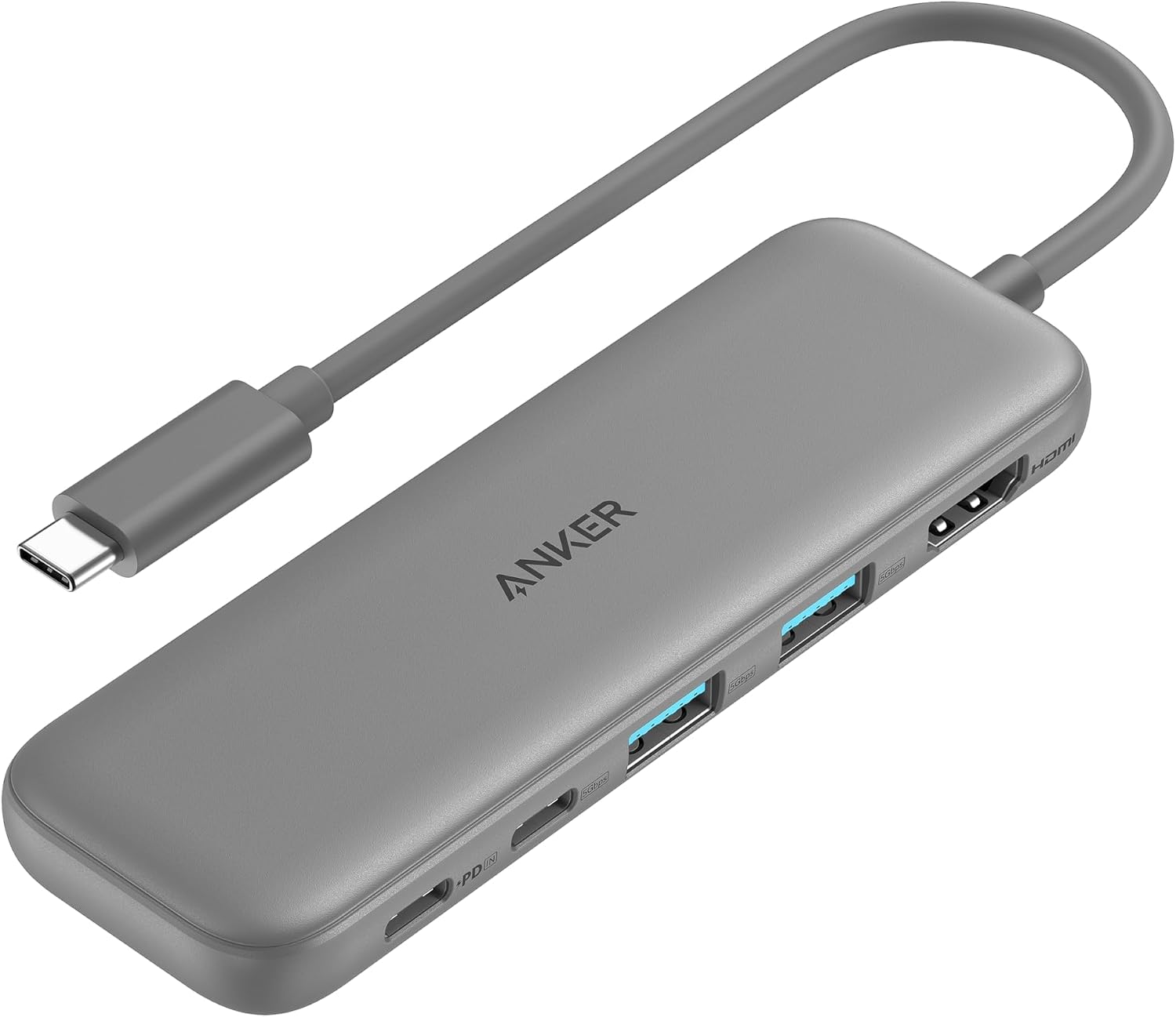
Если вы работаете с внешним экраном, проверьте, сколько мониторов поддерживает устройство и в каком разрешении. Обозначение «HDMI 4K» иногда ограничено 30 Hz, а плавная картинка при 60 Hz требует соответствующего стандарта. Примеры из ассортимента: Anker 332, хаб USB-C 5 в 1 с HDMI 4K, двумя USB-A и питанием PD 85 W, а также Anker, хаб USB-C 7 в 1 с HDMI 4K 60 Hz и кардридером. Для большего набора мониторов подойдёт Anker PowerExpand 8 в 1 с двойным HDMI 4K, а для работы с DisplayPort есть модель Anker 565 11 в 1.
Power Delivery: зарядка ноутбука через хаб
Стандарт Power Delivery позволяет подключить зарядное устройство к хабу, который передаёт ток в ноутбук и одновременно питает другие устройства. Проверьте, сколько ватт пропускает хаб, и сравните с мощностью зарядного устройства ноутбука. Если хаб пропускает 85 W, а ноутбуку нужно 100 W, зарядка будет медленнее или не сработает при высокой нагрузке.
Ethernet и кардридер
Сетевой кабель стабильнее Wi-Fi при видеозвонках и передаче больших файлов. Порт RJ45 есть в Anker 555 PowerExpand 8 в 1 и в более простом Iczi IZEC-A88 с RJ45 10/100 Mb/s. Кардридер SD и microSD пригодится фотографам и тем, кто пользуется экшн-камерами.
Когда выбрать док-станцию для ноутбука?
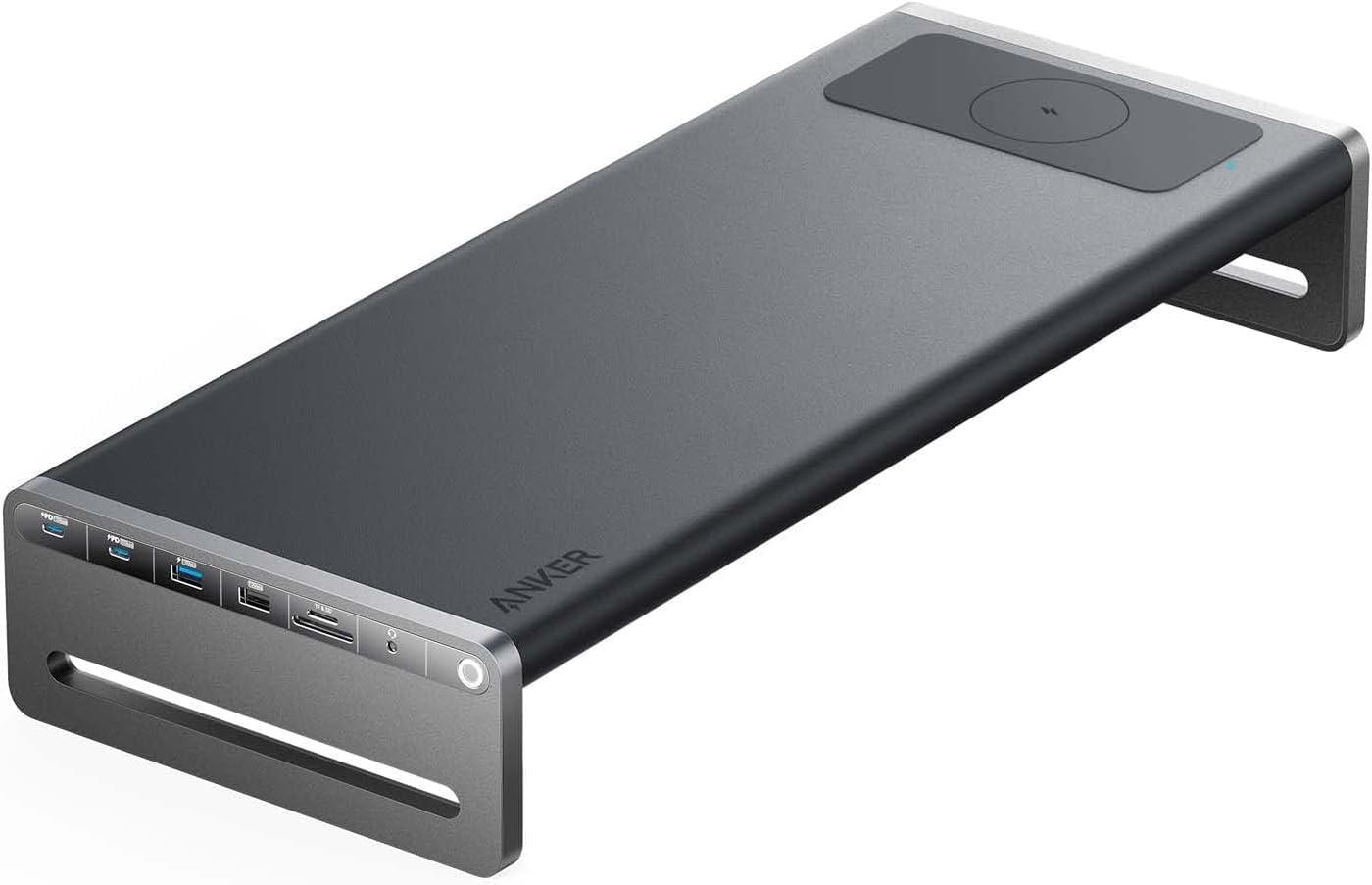
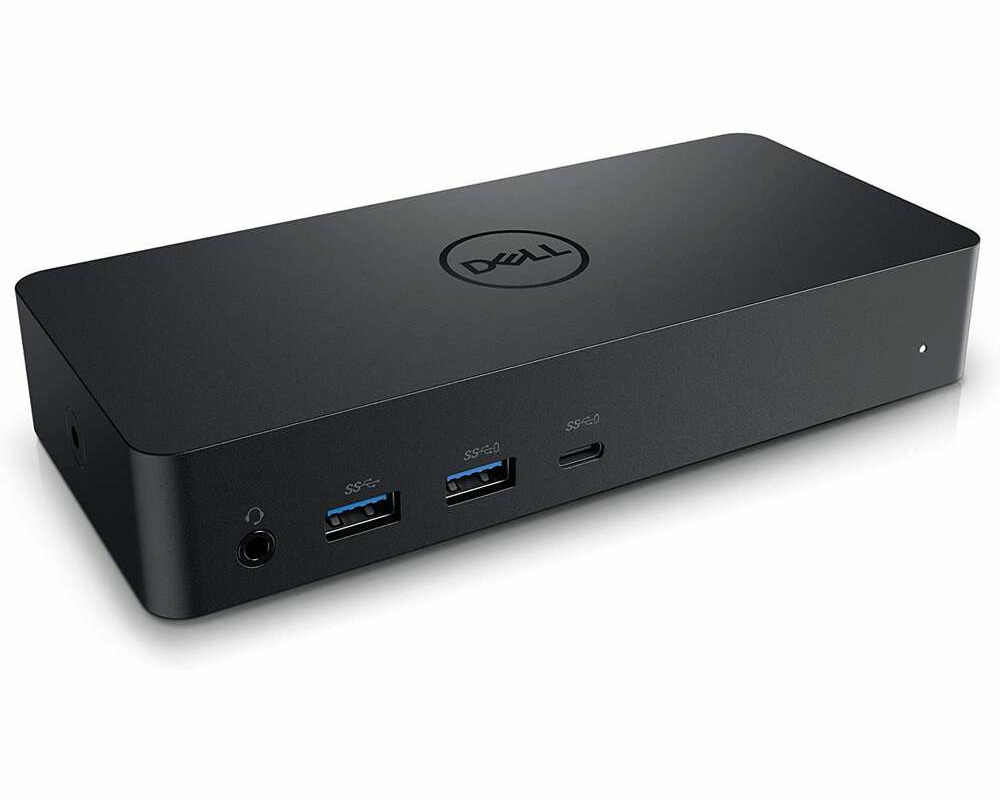
Док-станция подходит вам, если ноутбук всегда стоит на одном и том же столе. Вы получаете один разъём вместо множества кабелей, а часто и дополнительное питание. К корпоративным ноутбукам хорошо подходит док-станция Dell D6000 USB-C HDMI. Для работы с зарядкой телефона на столе подойдёт Anker 675: док-станция 12 в 1 с беспроводной зарядкой, а для подставки под ноутбук BENFEI 6 в 1 с подставкой. Весь выбор находится в разделе док-станции для ноутбука.
Обычный хаб USB: когда его достаточно?
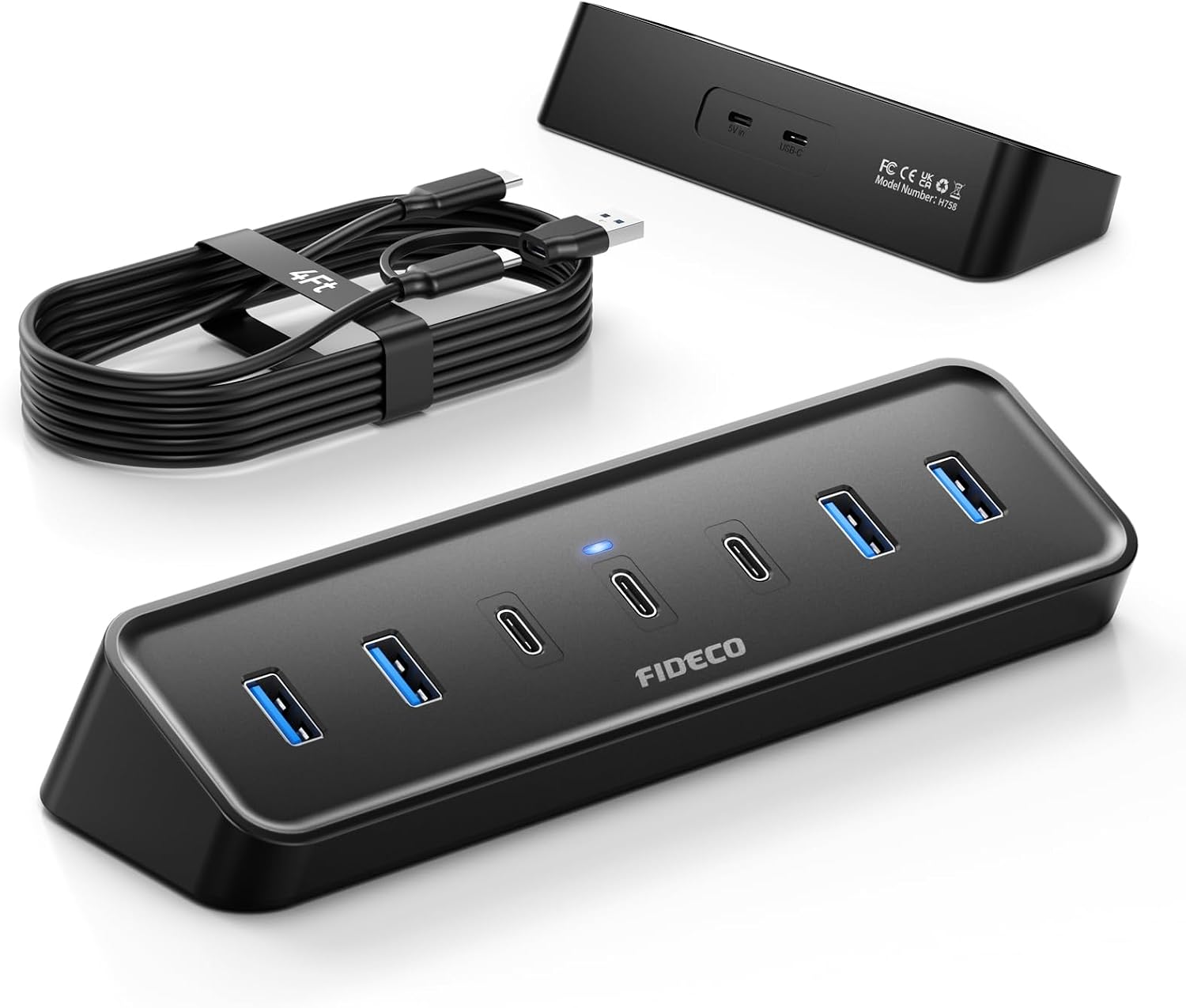
Если вам нужно только больше гнёзд USB для флешки, мыши и диска, нужен лишь USB-разветвитель без видео и сети. Пассивные модели берут питание от компьютера, поэтому при нескольких внешних дисках лучше хаб с собственным блоком питания. Пример: FIDECO H758, 7-портовый хаб USB 3.0 с четырьмя USB-A и тремя USB-C или AmazonBasics, хаб USB 3.0 на 7 портов. Все разветвители можно посмотреть в категории хабы USB, а видеопереходники и сетевые переходники в разделе компьютерные переходники.
На что смотреть перед покупкой
- Разъём в ноутбуке – убедитесь, что порт USB-C поддерживает изображение и зарядку, а не только передачу данных.
- Скорость портов – USB 3.0 и новее быстрее USB 2.0; диски и внешние накопители выиграют в пропускной способности.
- Кабель и корпус – алюминиевый корпус лучше отводит тепло, а более длинный кабель облегчает размещение хаба.
- Количество мониторов – не каждый хаб справится с двумя экранами; проверьте это в описании перед покупкой.
Как организовать стол с одним кабелем?
Практичный набор выглядит так: монитор подключается к станции или хабу через HDMI или DisplayPort, клавиатура и мышь к портам USB-A, а питание к гнезду PD. К ноутбуку тогда идёт только один кабель USB-C, который передаёт изображение, данные и ток. Придя в офис, вы подключаете его и сразу получаете полное рабочее место. Такая конфигурация уменьшает износ порта ноутбука и помогает сохранять порядок на столе.
В поездке лучше подходит небольшой хаб, который помещается в кармане сумки. Для работы вне офиса возьмите хаб с HDMI и кардридером, а более крупную станцию оставьте дома. Если вы пользуетесь обоими местами, можно иметь два устройства и менять их в зависимости от ситуации. Помните также, что для более длинных соединений нужны хорошие кабели, потому что дешёвый провод может ограничить разрешение и мощность зарядки.
Частые вопросы
Нагревается ли хаб USB-C во время работы?
Да, это нормально, особенно при изображении 4K и быстрой зарядке. У крупных многофункциональных моделей корпуса рассчитаны на отвод тепла.
Будет ли хаб работать с любым ноутбуком?
С ноутбуками, у которых есть порт USB-C с функцией видео или Thunderbolt. Более старые порты USB-C служат только для данных и зарядки, тогда для изображения нужен другой переходник.
Комментарии к записи (0)