
 文化与娱乐
 超市
 企业与服务
 收藏品与艺术
 家居与花园
 儿童
 电子产品
 电脑
 汽车用品
 工具
 时尚
 运动与旅游
 手机及配件
 健康与美容
轻薄笔记本的接口越来越少:往往只有两个 USB-C 接口和一个耳机孔。当需要同时连接显示器、U 盘、网线和充电器时,USB-C 集线器或笔记本电脑扩展坞就能派上用场。本文说明它们有什么区别,哪些接口值得拥有,以及什么时候普通的 USB 集线器就够了。
集线器、扩展坞还是转接头?
这几类设备常被混淆,其实它们的用途各不相同。
- 转接头把一种接口转换成另一种,例如用于连接显示器的 USB-C 转 HDMI 转接头。此类转接器请查看 配件 — 转接头 分类。
- USB-C 集线器是小巧便携的扩展器,带有几个接口,用一根线连接到笔记本电脑。
- 扩展坞放在桌面上,接口更多,常带有市电供电,只需一根线就能接上整套设备:显示器、键盘、网络和充电。
哪些接口最重要?
HDMI、DisplayPort 和 4K 显示器
如果您使用外接屏幕,请确认设备支持几台显示器以及何种分辨率。标注为“HDMI 4K”的接口有时只限 30 Hz,要获得 60 Hz 的流畅画面则需要相应的标准。店内的例子有:带 HDMI 4K、两个 USB-A 和 PD 85 W 供电的 Anker 332 五合一 USB-C 集线器,以及带读卡器、支持 HDMI 4K 60 Hz 的 Anker 七合一 USB-C 集线器。需要连接更多显示器时可选 Anker PowerExpand 八合一,双 HDMI 4K,使用 DisplayPort 的工作场景则可选 Anker 565 十一合一。
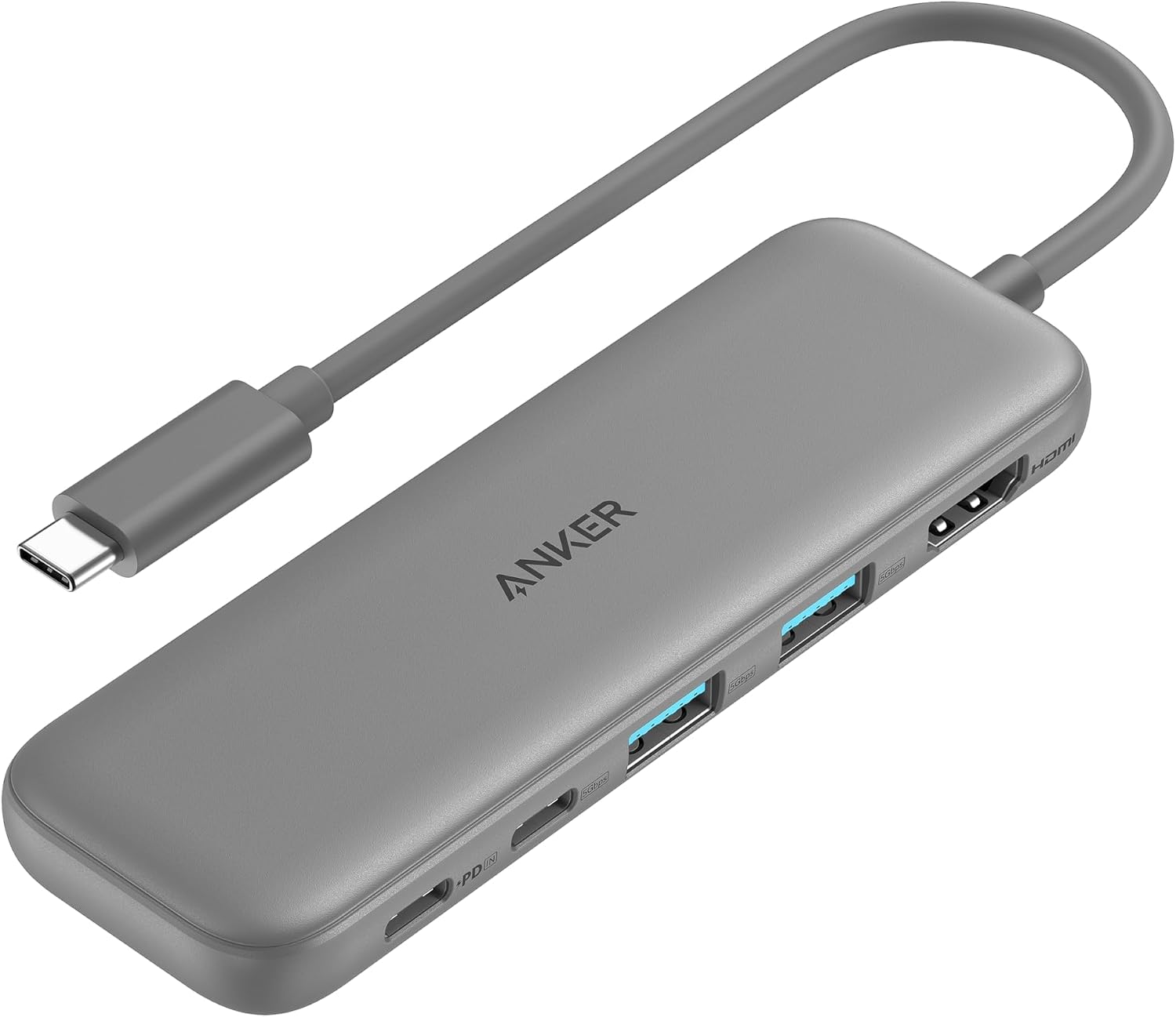
Power Delivery:通过集线器给笔记本电脑充电
Power Delivery 标准允许把充电器接到集线器上,集线器把电力传给笔记本电脑,同时还能给其他设备供电。请查看集线器能透传多少瓦,并与笔记本电脑充电器的功率对照。如果集线器透传 85 W,而笔记本电脑需要 100 W,那么充电会变慢,在高负载下甚至无法充电。
网口和读卡器
在视频通话和传输大文件时,网线比 Wi-Fi 更稳定。RJ45 网口可在 Anker 555 PowerExpand 八合一 以及更简单的 Iczi IZEC-A88,RJ45 10/100 Mb/s 中找到。SD 和 microSD 读卡器对摄影师和使用运动相机的人很有用。
什么时候选笔记本电脑扩展坞?
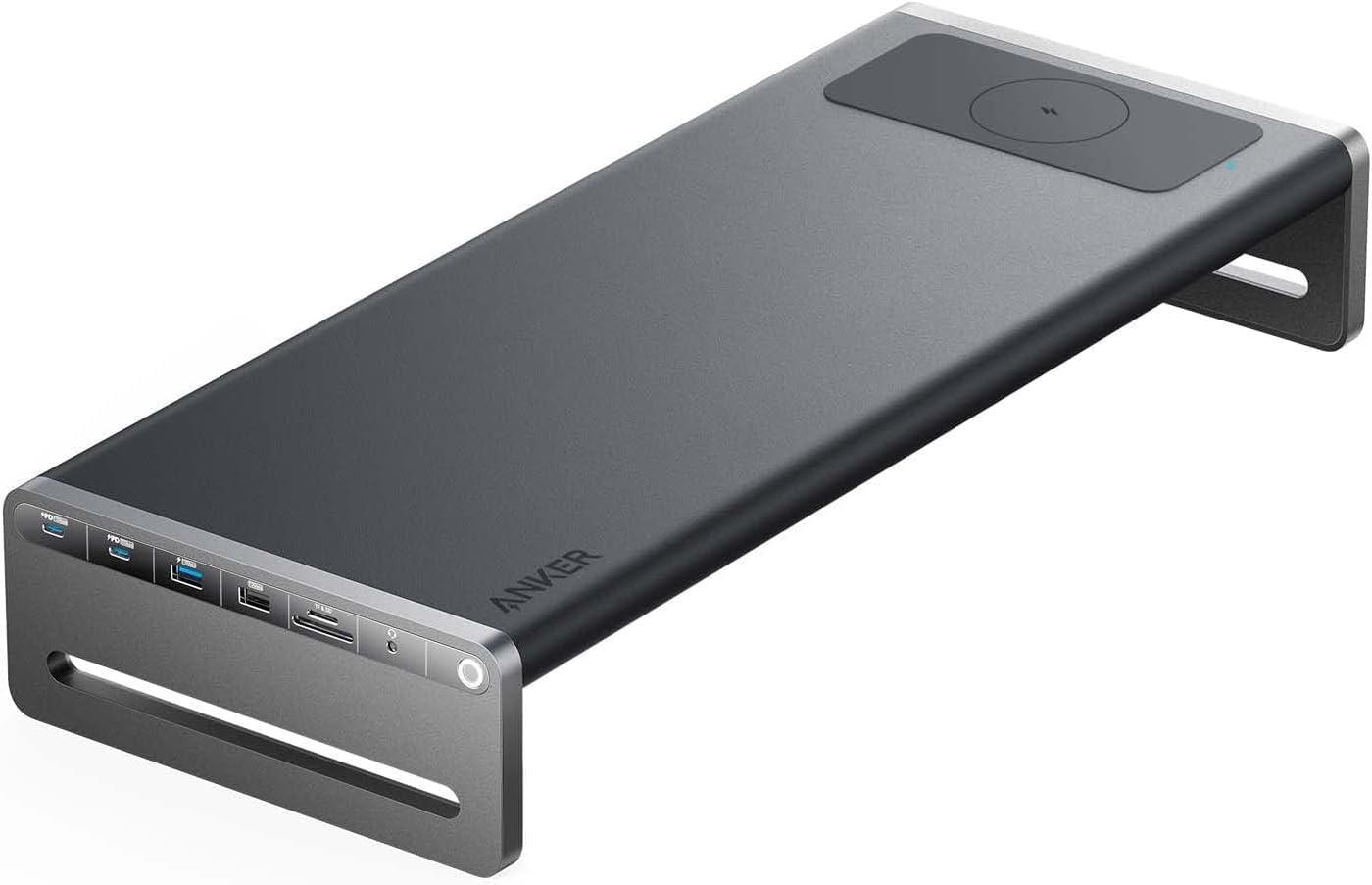
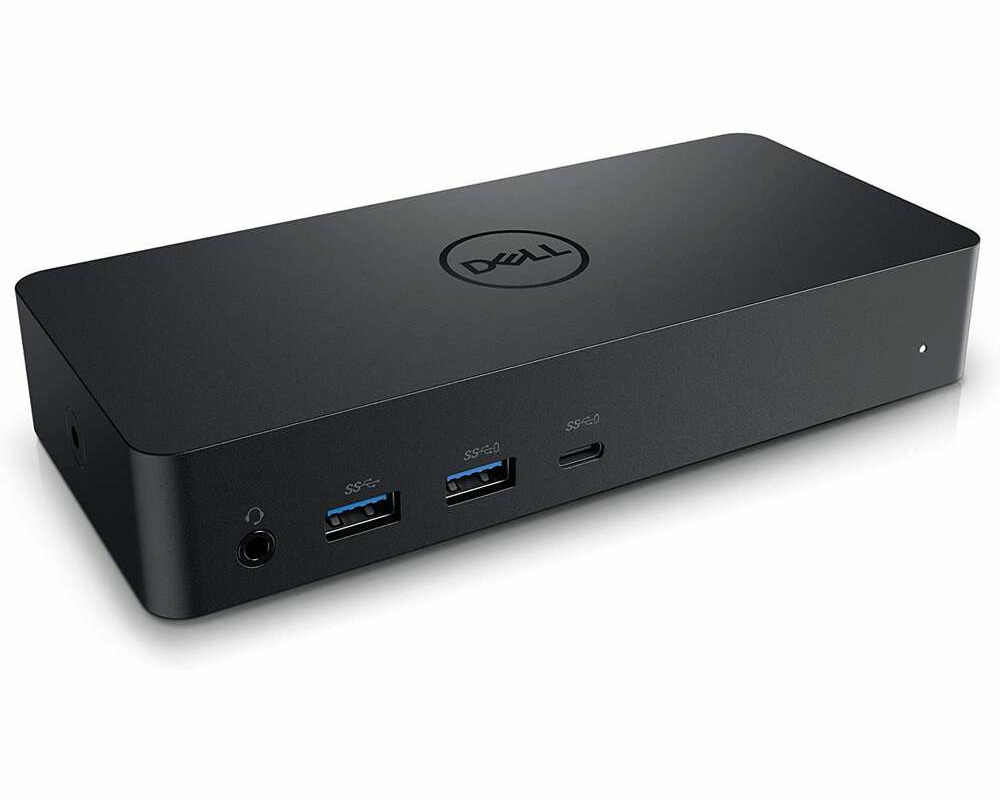
如果您的笔记本电脑总是放在同一张桌子上,扩展坞就适合您。用一个接口代替许多根线,往往还能获得额外供电。办公笔记本电脑与 Dell D6000 USB-C HDMI 扩展坞 很搭。想在桌面上给手机充电,可选 Anker 675 十二合一扩展坞,带无线充电器;需要笔记本电脑支架时,可选 BENFEI 六合一扩展坞,带支架。全部商品请查看 笔记本电脑扩展坞 分类。
普通 USB 集线器:什么时候就够了?
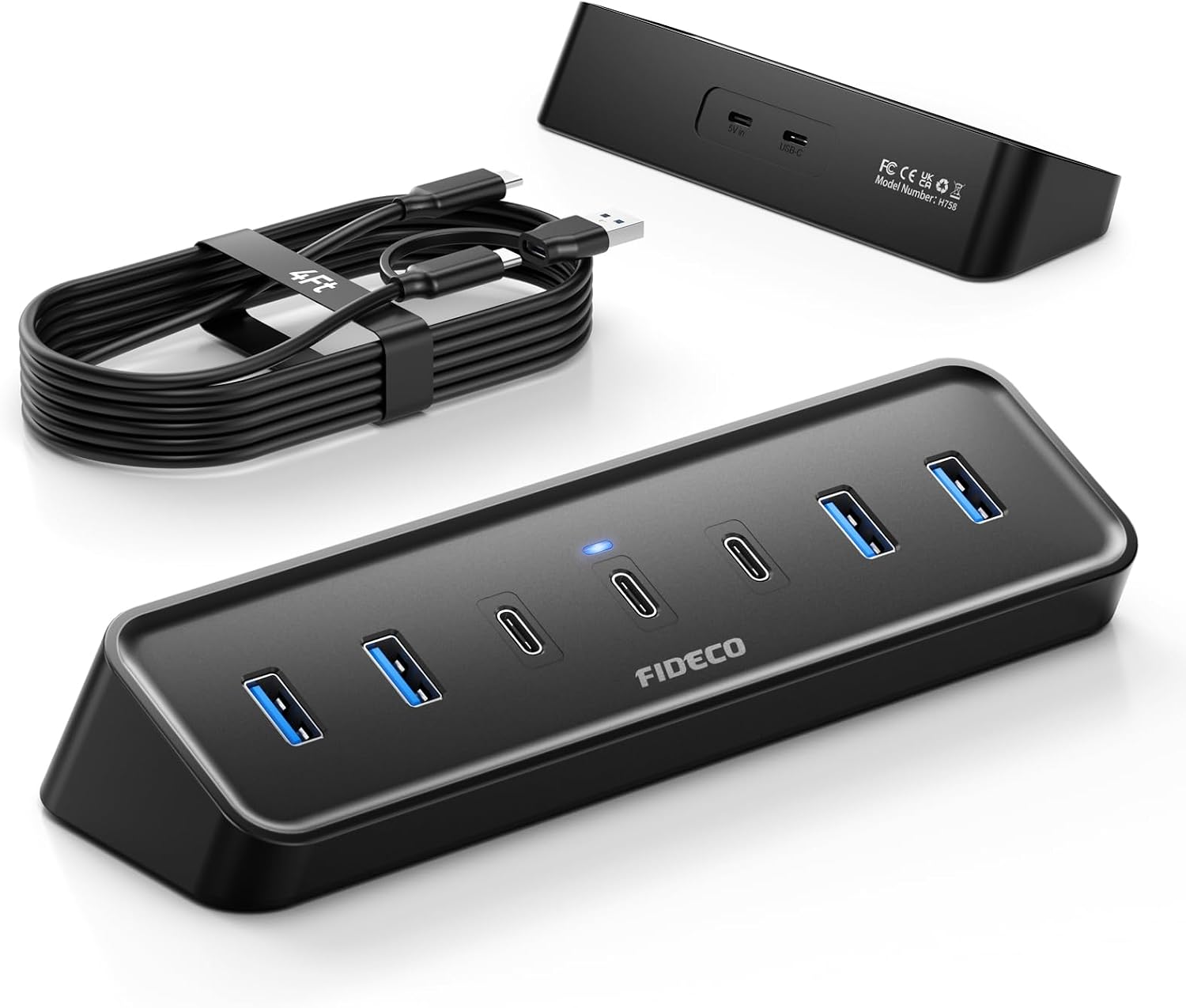
如果您只需要更多 USB 插口来连接 U 盘、鼠标和硬盘,不带视频和网络的 USB 分线器就足够了。无源型号从电脑取电,因此连接多个外置硬盘时,最好选择自带电源适配器的集线器。例如 FIDECO H758 七口 USB 3.0 集线器,四个 USB-A 和三个 USB-C,或 AmazonBasics 七口 USB 3.0 集线器。所有分线器请查看 USB 集线器 分类,视频和网络转接头请查看 电脑转接头 分类。
购买前要注意什么
- 笔记本电脑的接口 — 请确认 USB-C 接口支持视频输出和充电,而不仅仅是数据传输。
- 接口速度 — USB 3.0 及更新的标准比 USB 2.0 更快;硬盘和外置存储设备能从带宽中受益。
- 线缆和外壳 — 铝制外壳散热更好,较长的线缆便于摆放集线器。
- 显示器数量 — 并非每个集线器都支持两块屏幕;购买前请在说明中确认。
如何布置只用一根线的桌面?
实用的配置是这样的:显示器通过 HDMI 或 DisplayPort 接到扩展坞或集线器,键盘和鼠标接到 USB-A 接口,电源接到 PD 插口。这样通向笔记本电脑的只有一根 USB-C 线,它同时传输图像、数据和电力。到了办公室只要插上,整套工位立刻就绪。这种配置减少了笔记本电脑接口的损耗,也有助于保持桌面整洁。
旅行时,装得进包里口袋的小集线器更合适。出门办公时带上带 HDMI 和读卡器的集线器,把较大的扩展坞留在家里。如果两个地方都要用,可以备两台设备,按情况更换。另外请记得为较长的连接使用质量好的线缆,因为廉价线缆可能限制分辨率和充电功率。
常见问题
USB-C 集线器工作时会发热吗?
会,这是正常现象,尤其是在 4K 画面和快速充电时。大型多功能型号的外壳在设计上考虑了散热。
集线器能用于所有笔记本电脑吗?
适用于带有支持视频的 USB-C 接口或 Thunderbolt 接口的笔记本电脑。较老的 USB-C 接口只用于数据和充电,这时若要输出画面,需要另一种转接头。
发表评论 (0)